 PixivVault
使い方ガイド
PixivVault
使い方ガイド
PixivVault 使い方ガイド
基本操作から応用的な設定まで、実際のアプリ実装に基づいて網羅的にまとめています。左のメニューから気になる項目にすぐジャンプできます。
クイックスタート
アプリ起動、Cookie連携、3つの保存モードまで — まず知っておきたい基本の流れ。
はじめに
PixivVaultは、Pixivのお気に入り作者・ブックマーク作品を自動でローカルに保存し続けるバックアップアプリです。会員登録は不要で、完全無料。データはすべて手元のMac/Windows内に保存され、外部サーバーへ送信されることはありません。
インストールと初期セットアップ
2.1 インストール・起動
アプリをダウンロードして起動するだけです。アカウント作成やログインは不要です。
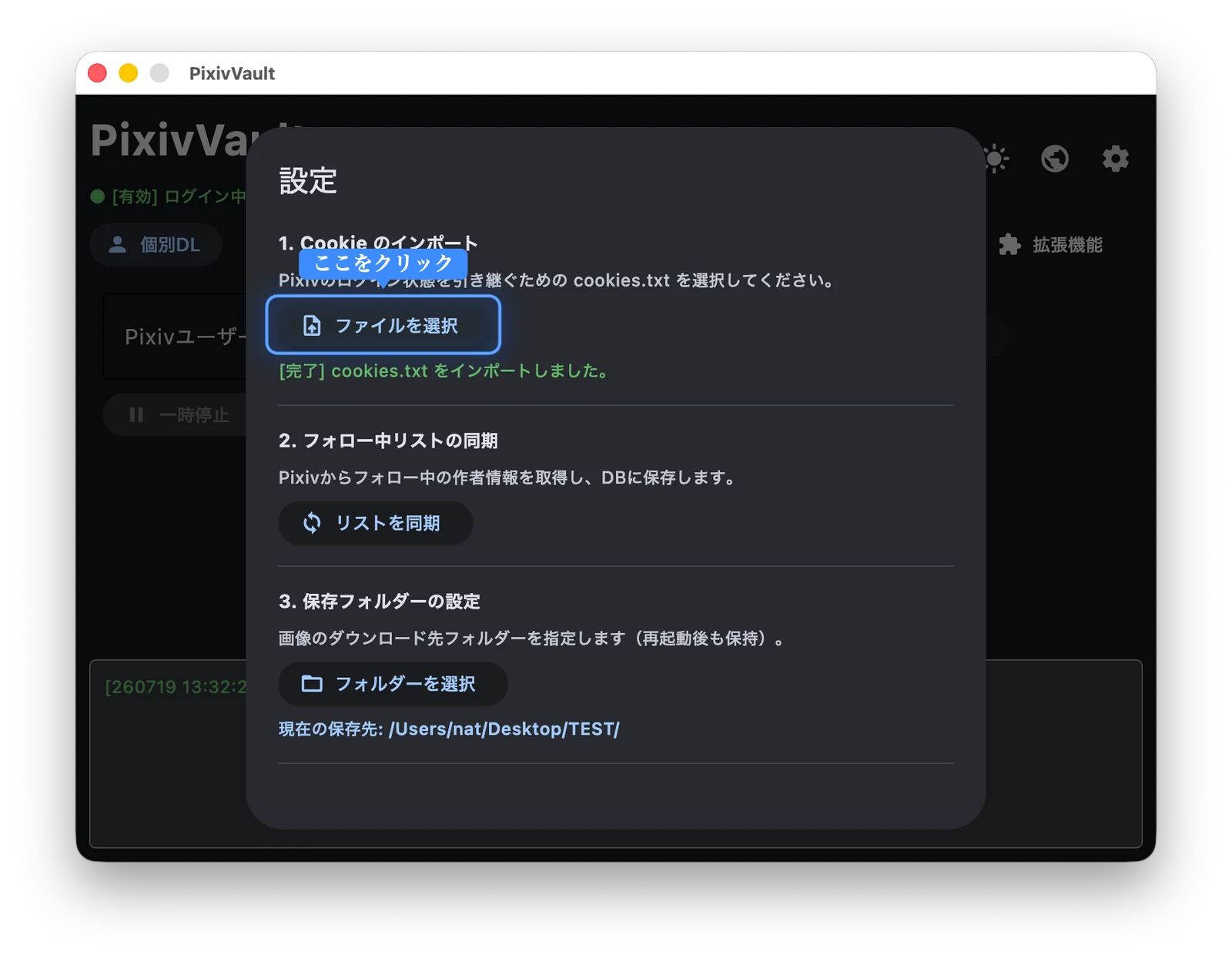
2.2 Pixivのログイン状態を読み込む(2通りの方法)
PixivVaultは自分では「ログイン」しません。お使いのブラウザに保存された正規のログインCookieを読み取って利用します。
- ブラウザ拡張機能をインストールします。
- Pixivのページを開くだけで、Cookieが自動的にPixivVaultへ同期されます(初回アクセス時、以降は30分ごとに自動更新)。
- アプリ右上の地球アイコン、または画面上部に表示される案内バナーから「Pixivを開く」を押せば、その場でブラウザが開いて連携が完了します。
- ブラウザ拡張機能(「Get cookies.txt LOCALLY」等)でcookies.txtを書き出します。
- アプリの設定画面 →「1. Cookieのインポート」→「ファイルを選択」で読み込みます。
assets/step2-cookie-import.webp
2.3 ログイン状態の確認
画面上部に現在のログイン状態が表示されます:
- ● 有効(緑):問題なく利用可能
- ▲ 注意(黄):Cookie有効期限が残り1週間以内
- ▲ 警告(赤):残り3日以内。ブラウザで再度Pixivを開いて更新を推奨
- × 未認証(赤):Cookieが見つからない、または無効
期限切れが近い・切れている場合、アプリは起動時に自動でブラウザのCookie全自動抽出を裏側で試み、可能であれば自動的に復旧します。
基本の使い方:3つの保存モード
3.1 個別DL(「個別DL」タブ)
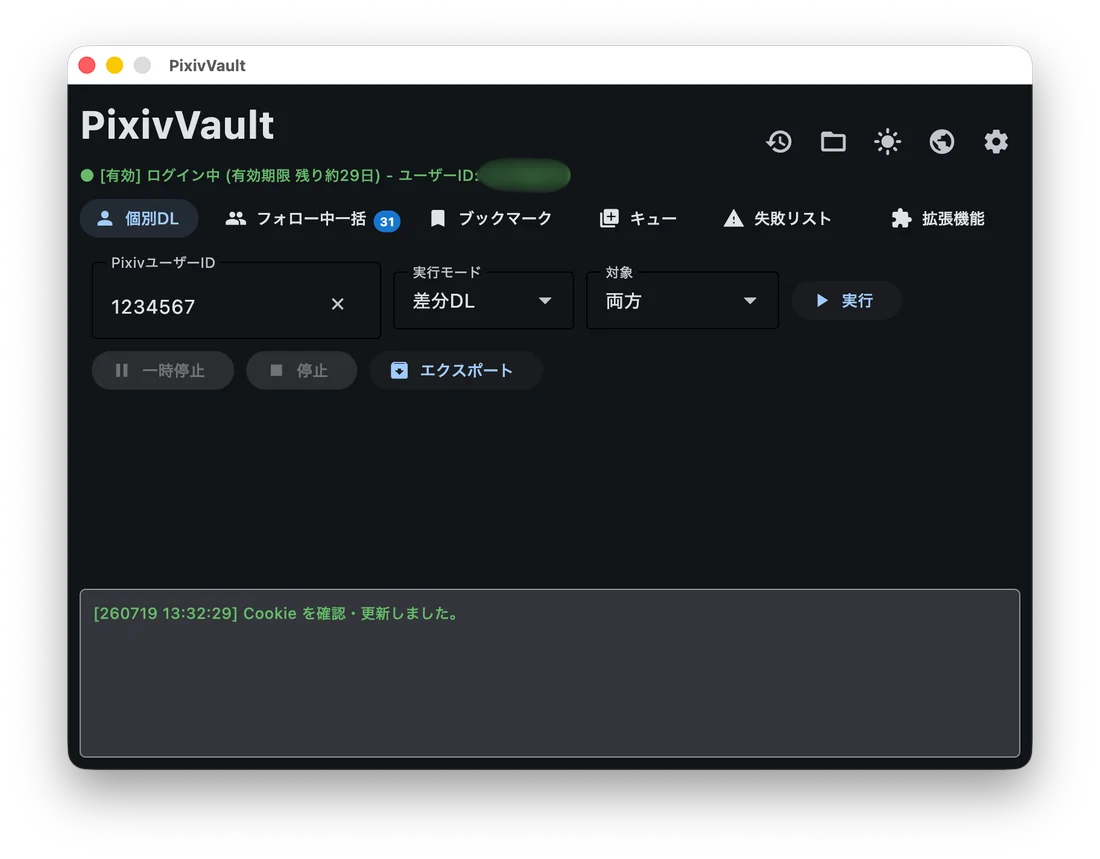
特定の作者のユーザーIDを指定して、その人の作品をまとめて保存します。
- 差分DL:前回保存分より新しい・更新された作品だけを取得(通常はこちらを使用)
- 完全DL:全作品を対象に整合性を再チェック(初回や、データ抜け漏れが心配なときに)
- 対象は「イラスト・漫画」「小説」「両方」から選択可能
3.2 フォロー中一括DL(「フォロー中一括」タブ)
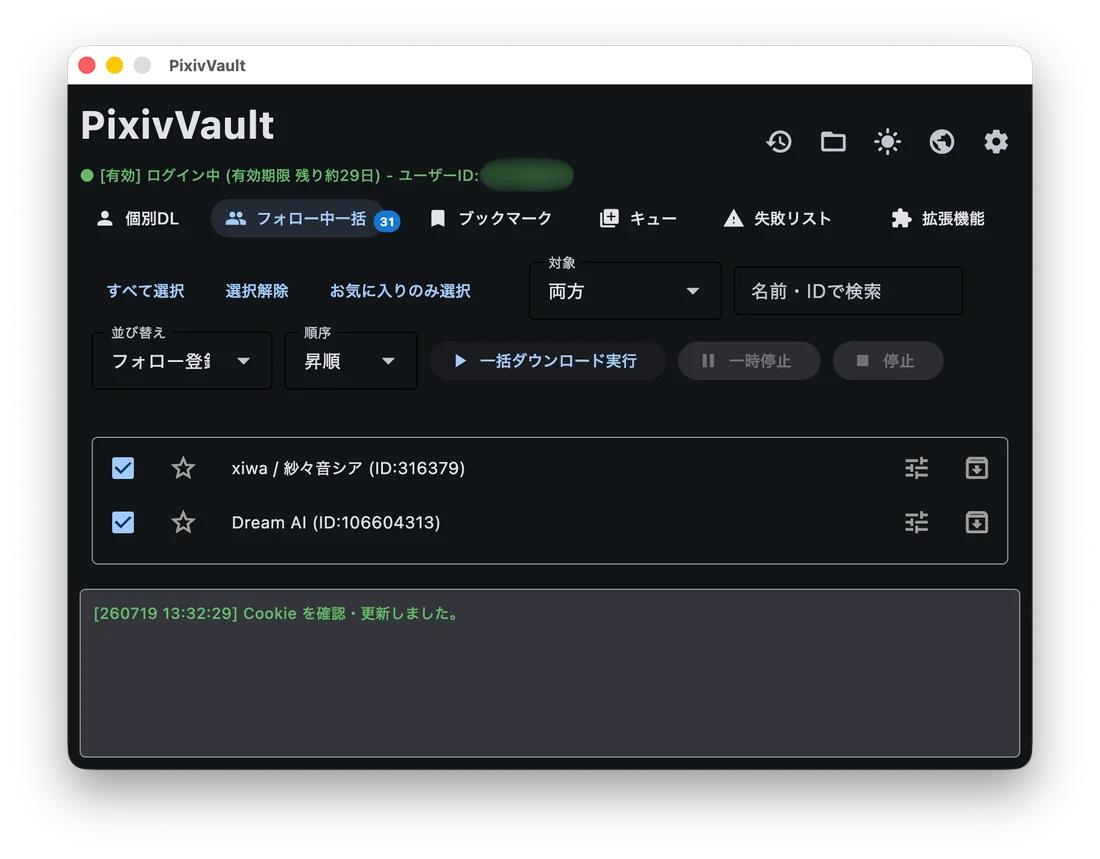
フォローしている作者を一覧から複数選択し、まとめて保存します。
- 検索ボックスで名前・IDから絞り込み可能
- 「フォロー登録順」「名前順」で並び替え可能
- 「すべて選択」「選択解除」「お気に入りのみ選択」のショートカットあり
- 各作者の行にある星アイコンで「お気に入り」登録すると、後述の定期自動チェック対象になります
- アーカイブアイコンで、その作者だけ個別にZIP圧縮を有効化できます
3.3 ブックマーク一括DL(「ブックマーク」タブ)
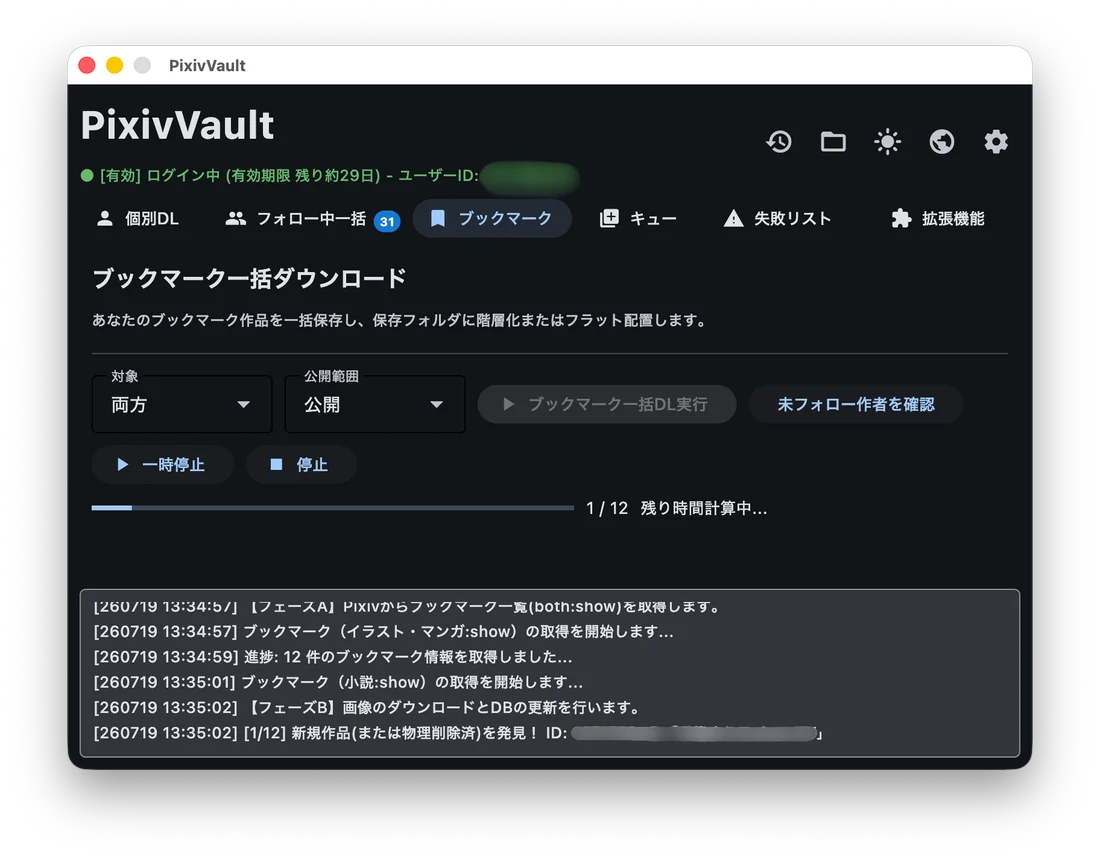
自分がブックマークした作品をまとめて保存します。
- 公開範囲(公開/非公開)を選択可能
- 保存モードは設定画面で「フラット配置」「作者別フォルダ階層化」を選べます
- 「未フォロー作者を確認」ボタンで、ブックマークはしているのにフォローしていない作者をサムネイル付きで一覧表示し、その場でワンクリックフォローできます
mode-individual.png
mode-follow-batch.png
mode-bookmark-batch.png
3.4 ダウンロード操作の共通機能
- 進捗バーと残り時間(1秒ごと自動更新)を表示
- 「一時停止/再開」「停止」ボタンでいつでも操作を中断・再開可能
- 連打防止のため、実行中はボタンが自動的に無効化されます
便利設定&自動バックアップ
保存内容の細かなカスタマイズから、常駐監視・品質チェック・ギャラリー表示まで。
保存内容のカスタマイズ(設定画面)
設定画面(右上の歯車アイコン)から、以下を細かく調整できます。
4.1 保存先フォルダー
好きな場所に変更可能。変更後も再起動不要で反映されます。
4.2 小説の保存形式
- EPUB(電子書籍リーダーで読める。表紙・挿絵・ルビ記法にも対応)
- TXT
- 両方
4.3 うごイラの保存形式(NEW)
Pixivの「うごイラ」作品は以下から選んで保存できます:
- GIF動画(デフォルト。どの環境でも確実に再生できる)
- MP4動画(ファイルサイズが小さく高画質。対応ライブラリが無い環境では自動でGIFにフォールバック)
- フォルダ格納(フレーム画像+タイミング情報のJSONをそのまま展開保存。自分で動画編集したい人向け)
4.4 ブックマーク保存モード
- フラット配置(ブックマークフォルダ直下にまとめる)
- 作者別フォルダ階層化
4.5 お気に入り自動チェック
- チェック間隔:6/12/24/48時間ごと、または「自動チェックしない」
- 「起動時にもチェックを実行する」:間隔を待たず、アプリ起動のたびにもチェックしたい場合はON
- 新着があれば通知(OS通知のON/OFFも設定可能)
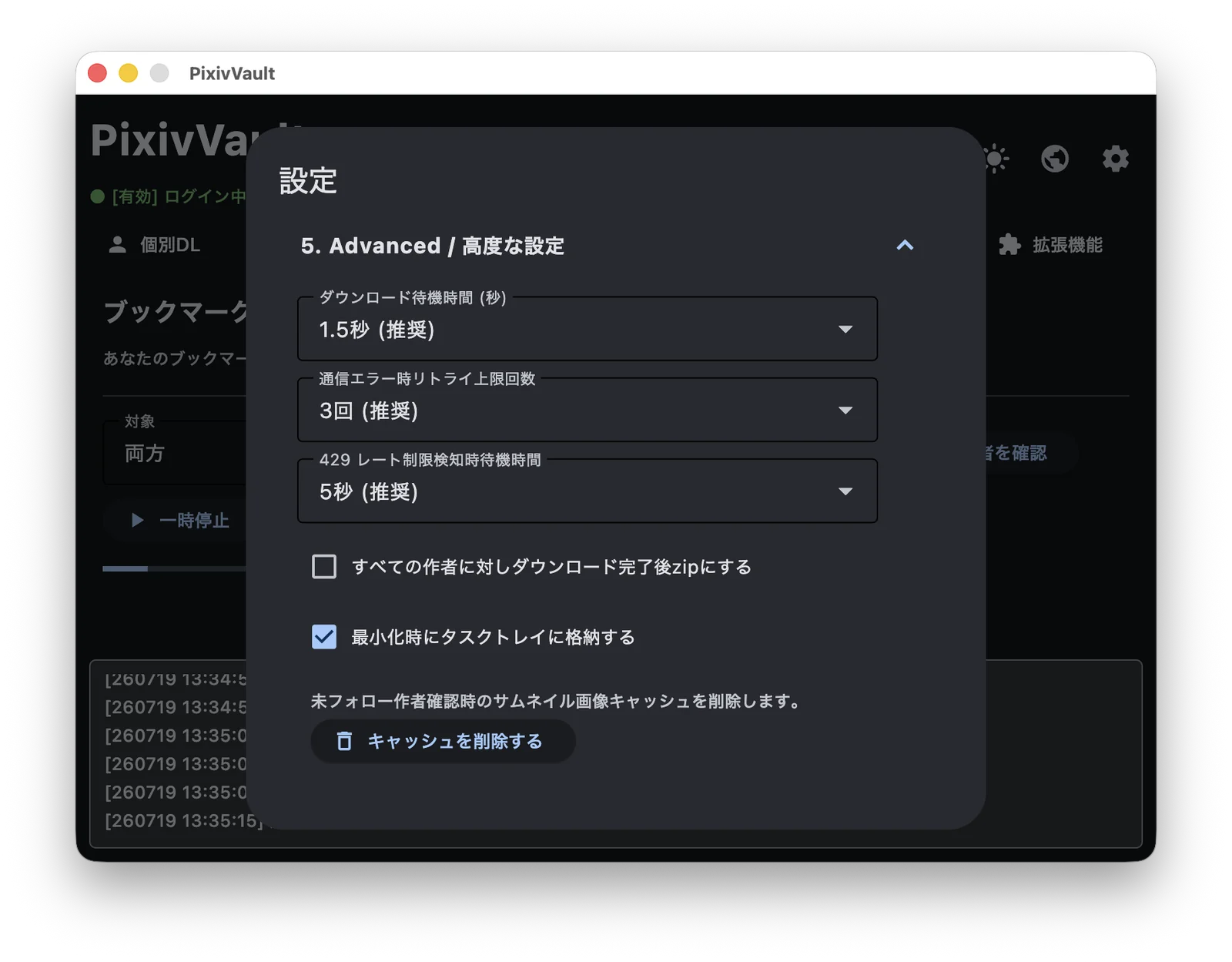
4.6 詳細設定(Advanced)
- 通信間隔:Pixivサーバーへの負荷に配慮したリクエスト待機時間(0.5〜5.0秒)
- リトライ回数・429待機時間:通信エラーやレート制限検知時の挙動を調整
- 全員ZIP化:保存完了後、すべての作者フォルダを自動でZIP圧縮
- 最小化時にタスクトレイへ格納:ウィンドウを閉じずにトレイへ収納するか
- キャッシュ削除:サムネイルキャッシュをクリア
assets/settings-screen.webp
バックグラウンドでの見守り機能
PixivVaultはウィンドウを閉じても終了しません。タスクトレイ(メニューバー)に常駐し、設定した間隔でお気に入り作者を静かに巡回し続けます。
- 新着作品を検知すると自動保存+通知
- Pixiv側で作品が削除された場合も検知し、記録として保持
保存品質の自動チェックと失敗リスト
保存のたびに、0バイトファイル・ZIP破損・ページ不足がないか自動検査します。
失敗した作品は「失敗リスト」タブに自動的に振り分けられます:
- 個別に「再試行」、または「全件再試行」で一括リトライ
- 「CSV出力」で失敗一覧をエクスポート可能
- 不要になった項目は「全件クリア」
直近のバックアップ(サムネイルギャラリー)
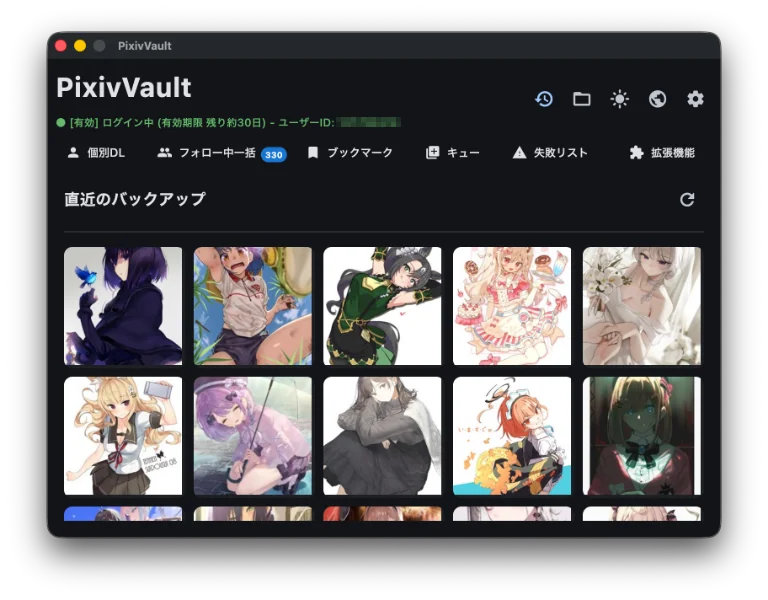
「直近のバックアップ」タブでは、保存済みの作者を最新画像のサムネイルでタイル一覧表示します。ホバーで作者名が表示され、クリックすると保存フォルダ(またはZIP)を直接開けます。ZIP化済みの作者もサムネイルが自動抽出されるので、見た目だけで整理状況を一目確認できます。
assets/thumbnail-gallery.webp
応用テクニック&解決
作者ごとの個別設定、拡張機能のフル活用、複数アカウント、困ったときの対処法。
応用編:作者ごとの個別設定
フォロー中一覧の各行にある「調整」アイコンから、作者単位で以下をデフォルト設定から上書きできます:
- ダウンロード対象タイプ(全部/イラストのみ/小説のみ)
- ダウンロード後のZIP化(常に有効/常に無効/デフォルトに従う)
「この作者だけ小説は要らない」「このジャンルは容量節約のため必ずZIP化したい」といった細かい要望に対応できます。
応用編:ブラウザ拡張機能をフル活用する
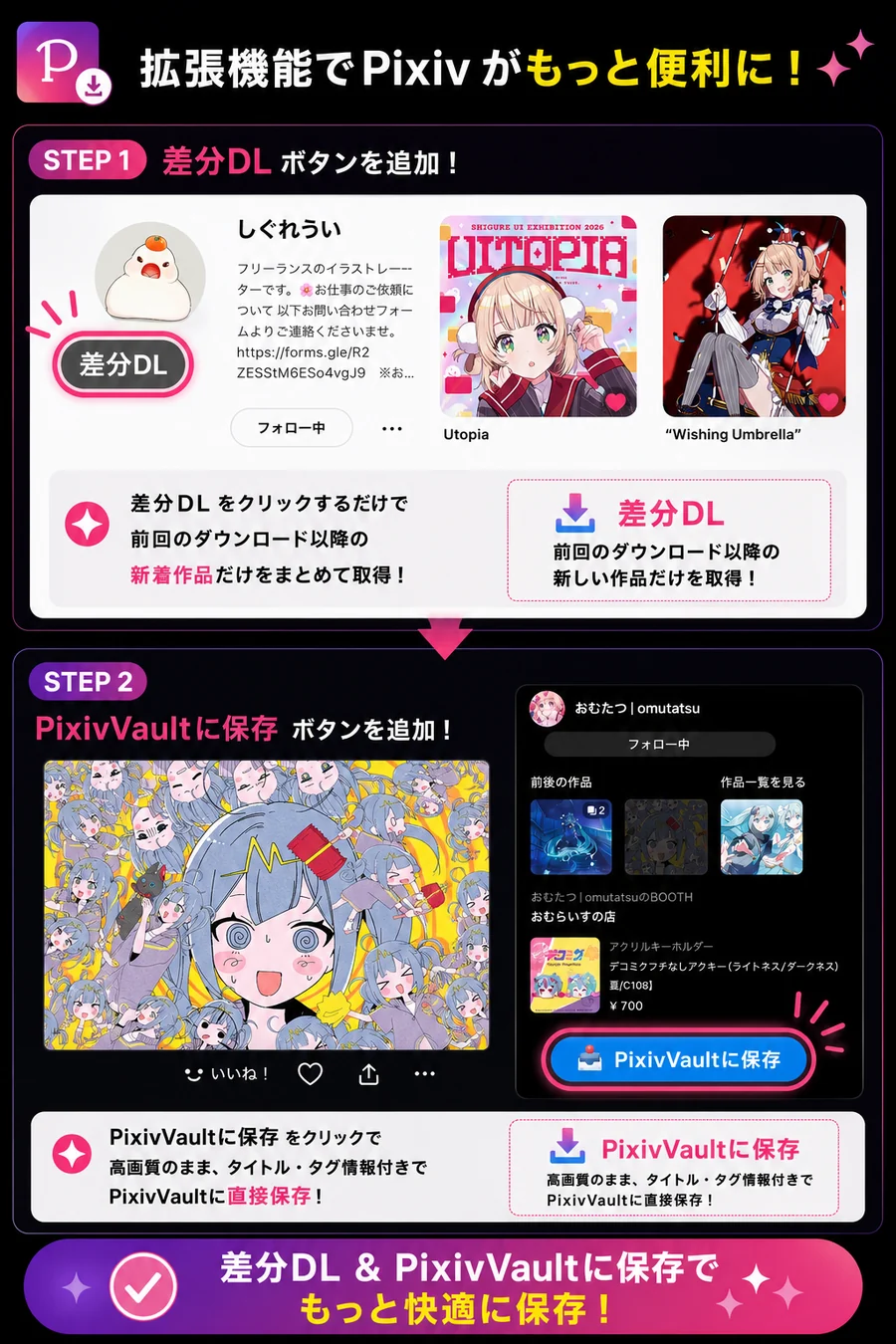
拡張機能を追加すると、以下がすべて自動化されます:
- Cookie自動同期:Pixivのページを開くだけで、ログイン中のCookieが常に最新の状態でアプリへ反映
- ワンクリック保存:作品ページ・小説ページを見ながら、その場のボタン1つで保存指示を送信
- アプリ未起動でも自動起動:拡張機能のボタンを押した瞬間にPixivVaultが自動的に立ち上がります
assets/extension-button.webp
応用編:複数アカウントの切り替え
別のPixivアカウントのCookieを読み込むと、PixivVaultは自動でアカウントの切り替わりを検知します。以前のフォローリストは自動的にクリアされ、新しいアカウントのフォロー中リストが再取得されます。
トラブルシューティング
| 症状 | 対処法 |
|---|---|
| {{ r.symptom }} | {{ r.fix }} |
読み進めるうちに気になった機能があれば、まずはアプリを開いて試してみてください。
トップページへ戻る