 PixivVault
セットアップガイド
PixivVault
セットアップガイド
Setup Guide
セットアップ&ブラウザ拡張機能
導入ガイド
PixivVaultの初期設定と、より便利に使うためのブラウザ拡張機能の導入手順を、順を追って解説します。所要時間は約3分です。
Step 01
アプリの初期設定
PixivVaultを起動したら、まずPixivのログイン情報をアプリに連携させます。連携方法には次の2通りがあります。
推奨・自動
方法A:ブラウザ拡張機能を使う
拡張機能を導入すると、ブラウザでログイン中のPixivのCookie情報が自動でアプリに同期されます。手動でファイルを出力する手間がなく、期限切れ時の再インポートも不要。最もおすすめの方法です。
導入手順を見る →方法B:cookies.txt を手動でインポート
拡張機能を使用せず、アプリ単体で利用したい場合のバックアップ方法です。
- ブラウザに「Get cookies.txt LOCALLY」などのCookieエクスポート拡張機能を入れる
- Pixivにログインした状態でCookieを
pixiv.net-cookies.txtとして書き出す - PixivVaultの設定画面の「Cookieインポート」からファイルを選択する
Step 02
ブラウザ拡張機能の導入方法
Google公式ウェブストア外での配布となるため、Chromeの「デベロッパーモード」機能を使用して手動でインストールします。約3分で完了します。
登録後のフォルダ削除・移動は厳禁
Chromeの仕様上、登録した拡張機能のフォルダを削除または移動すると拡張機能が動かなくなります。「ダウンロード」フォルダで解凍したまま登録せず、必ず「書類」や「ピクチャ」など、後から整理・削除しない安全な場所にフォルダを移動してから作業を行ってください。
①
拡張機能のダウンロードと配置
- 配布ページ(GitHub等のリリース)から拡張機能のZIPファイルをダウンロード
- ダウンロードしたZIPファイルを解凍する
- 解凍してできたフォルダ(例:
pixivvault-extension)を「書類」など安全な場所に移動する
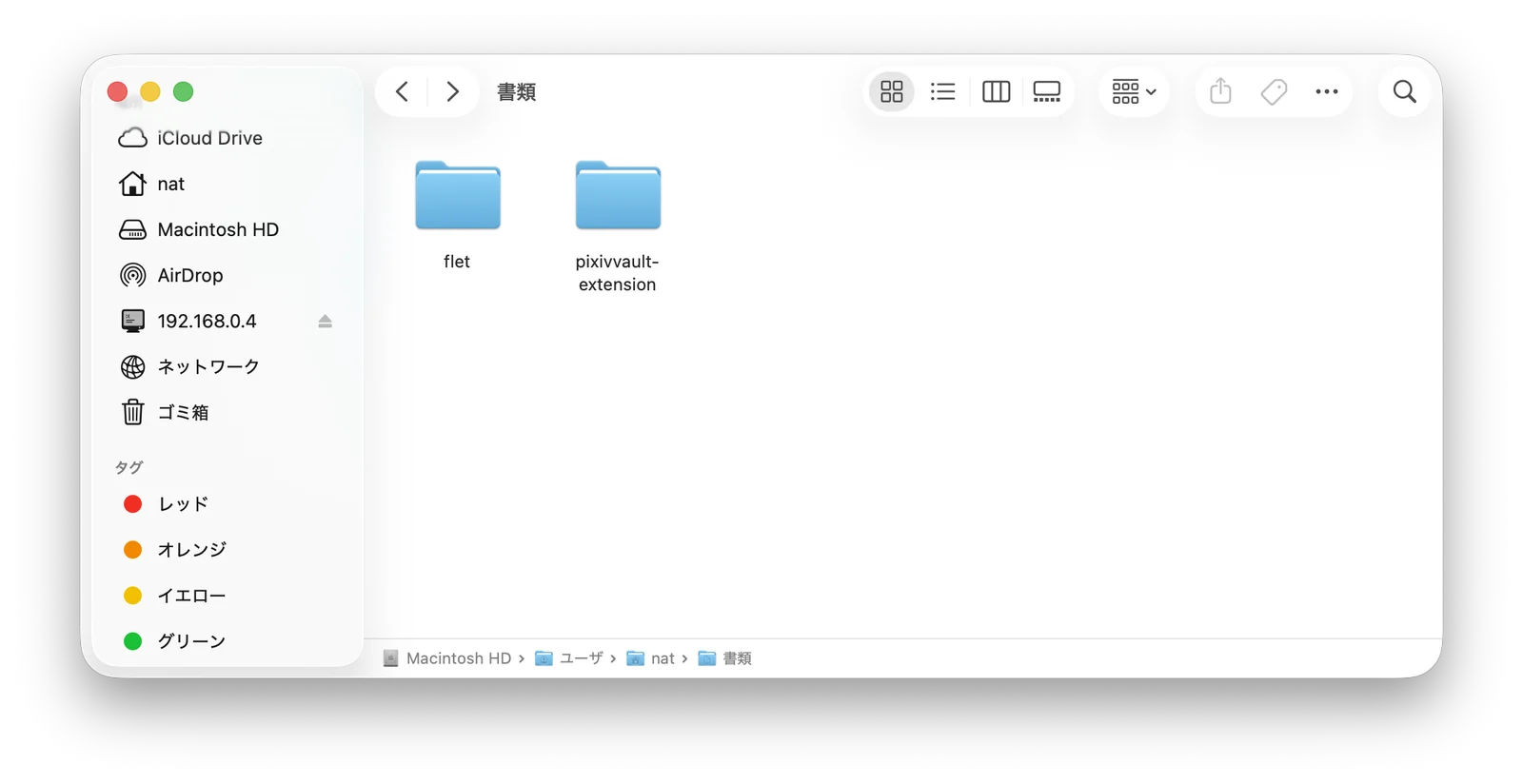
書類フォルダに配置した様子
②
Chromeの拡張機能設定を開く
- Chromeを起動し、URLバーに
chrome://extensions/と入力してEnter(または右上「⋮」>「拡張機能」>「拡張機能を管理」) - 画面右上の「デベロッパー モード」のスイッチを ON にする
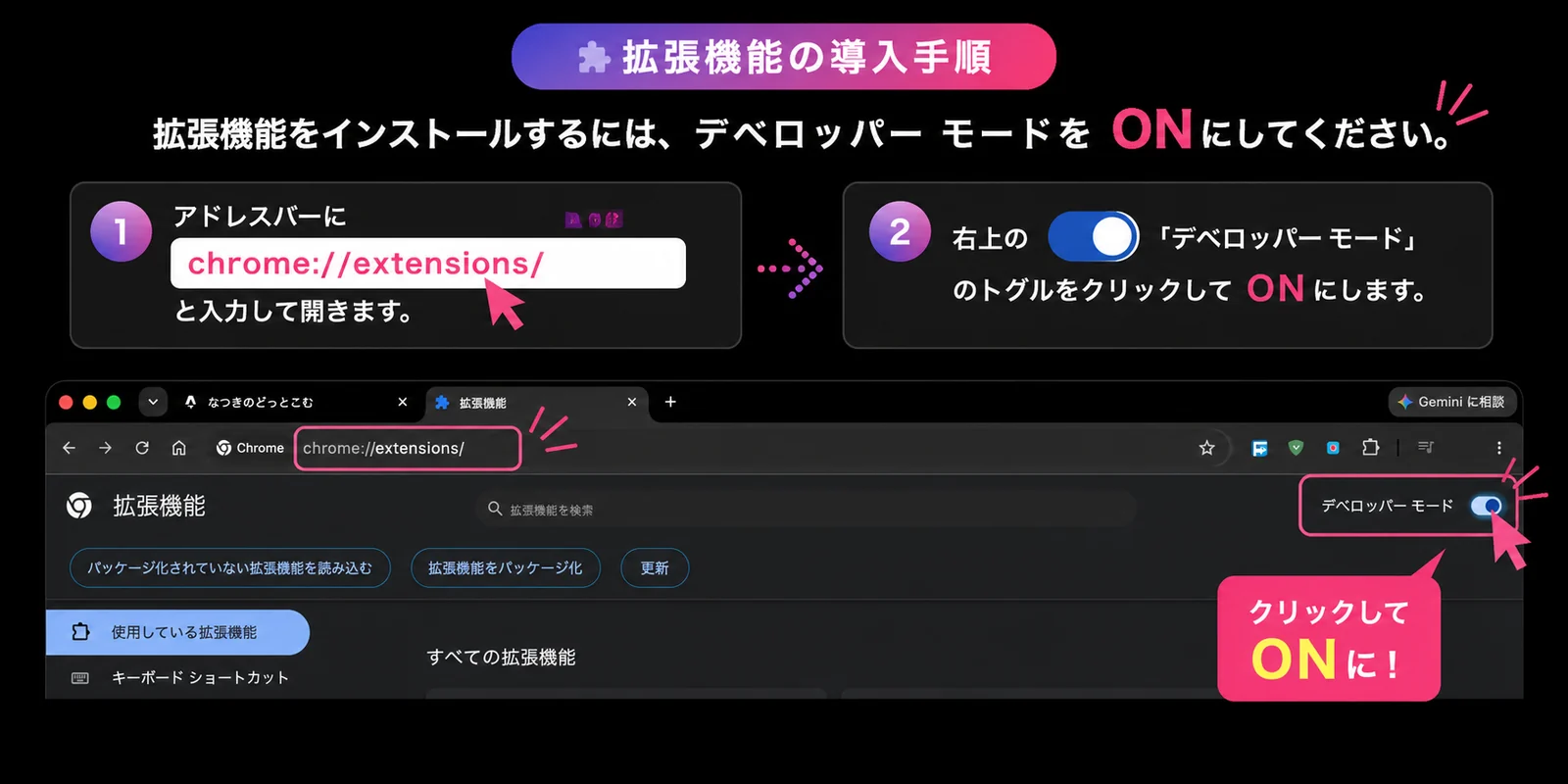
デベロッパーモードのスイッチ
③
フォルダを読み込む
- 画面左上の「パッケージ化されていない拡張機能を読み込む」ボタンをクリック
- ステップ1で移動しておいた拡張機能フォルダ(
pixivvault-extension)を選択し「選択」または「開く」を押す - 拡張機能一覧に「PixivVault Helper」が表示され、有効化されていればインストール完了です!
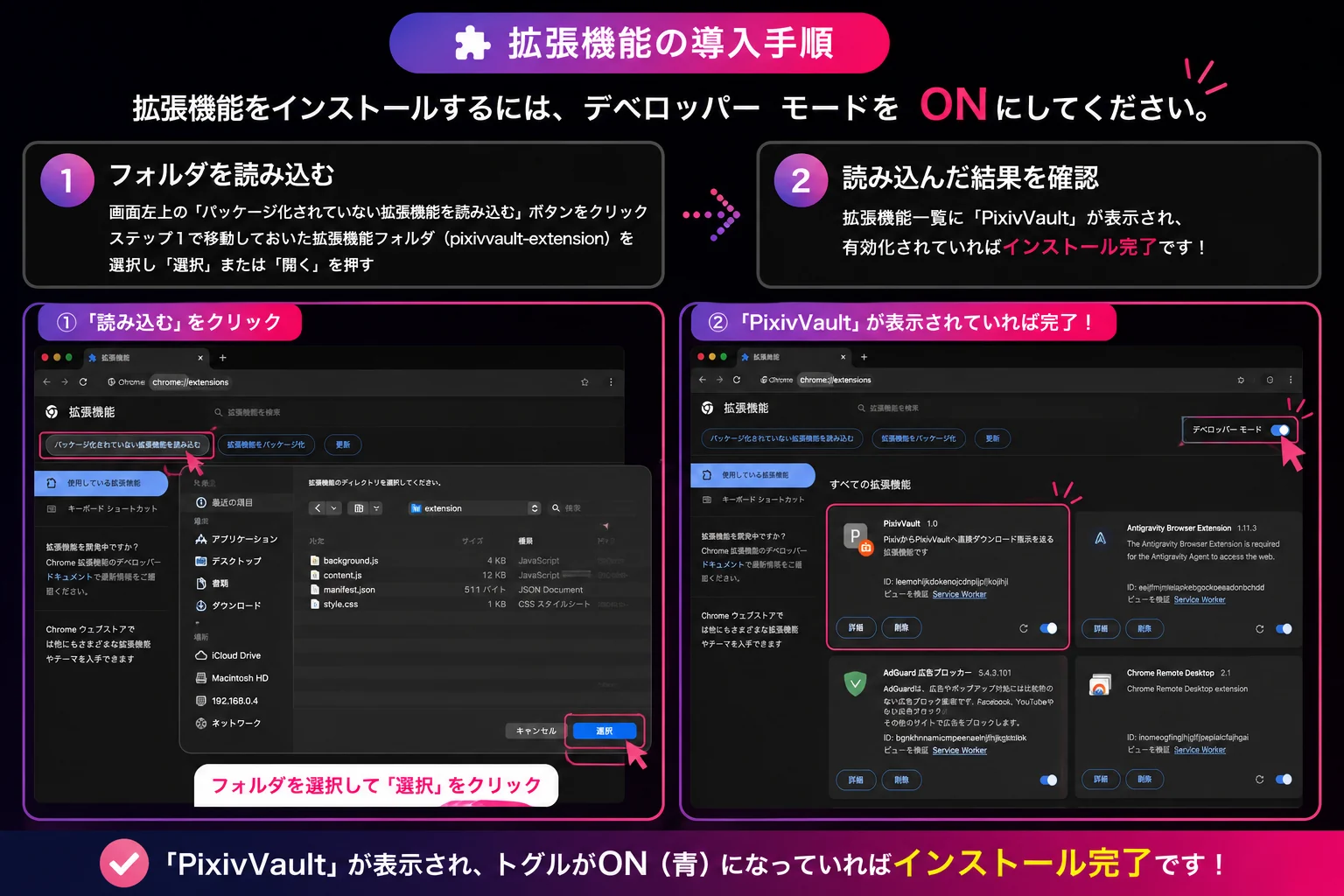
読み込みボタンの操作
Step 03
ブラウザ拡張機能の使い方・メリット
拡張機能を導入すると、以下の機能が自動的に有効になります。
ワンクリック保存ボタンの追加
ブラウザでPixivのイラスト・小説・うごイラ等の作品ページを開くと、ページ内に「PixivVaultで保存」ボタンが自動で挿入されます。クリックするだけで、バックグラウンドのアプリに保存リクエストが送られます。
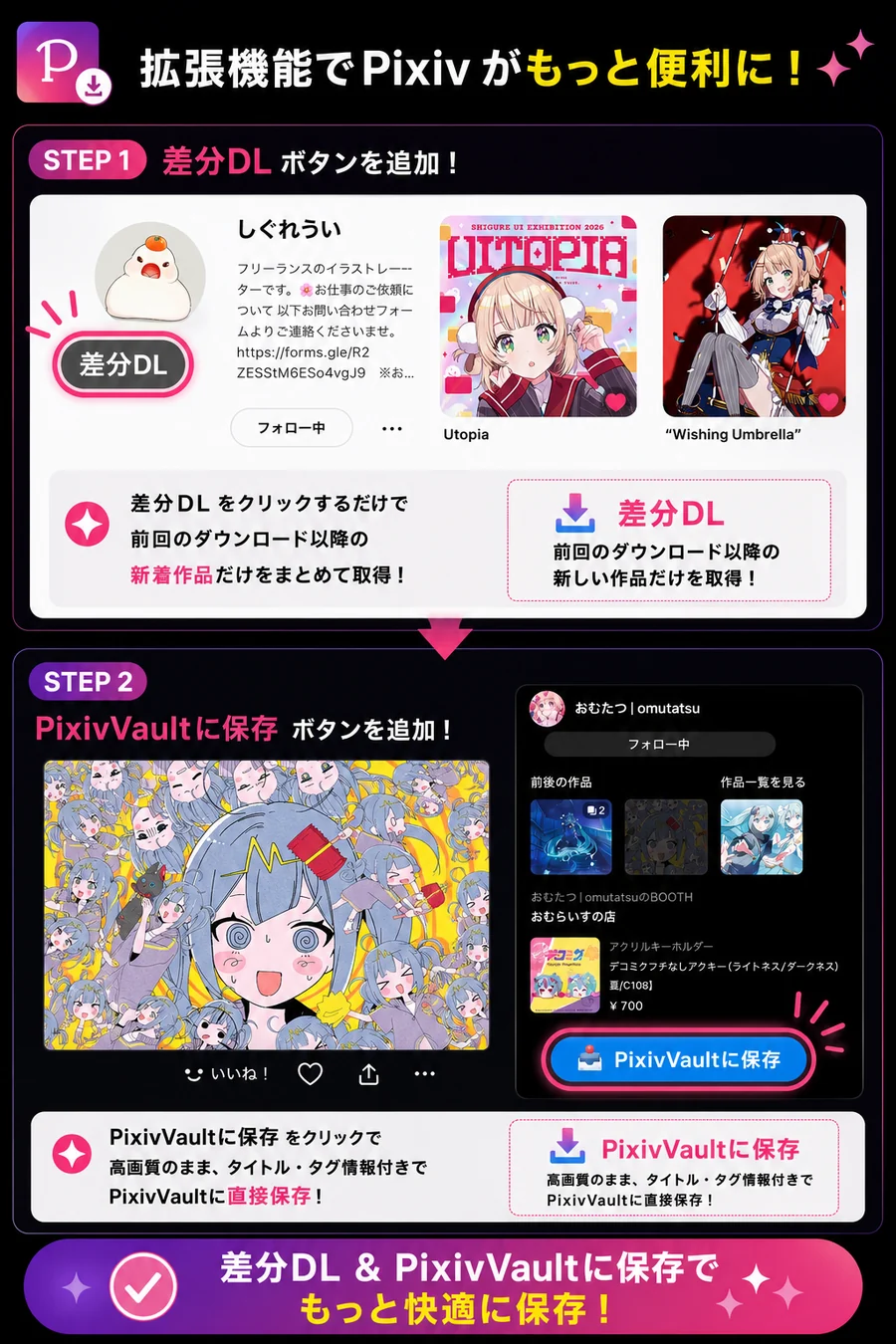
ログインCookieの自動同期
ブラウザ側でPixivにログインしている限り、最新のCookie情報がアプリへリアルタイムに同期されます。手動でインポートする手間は一切ありません。
Step 04